Hinweis
Diese Anleitung wurde mit macOS Sonoma (14.x) und Safari erstellt.
Sie können diese Anleitung auch für andere Betriebssysteme (z.B. macOS Ventura) und Browser (z.B. Google Chrome) verwenden, da die Vorgehensweise sehr ähnlich ist.
Anleitung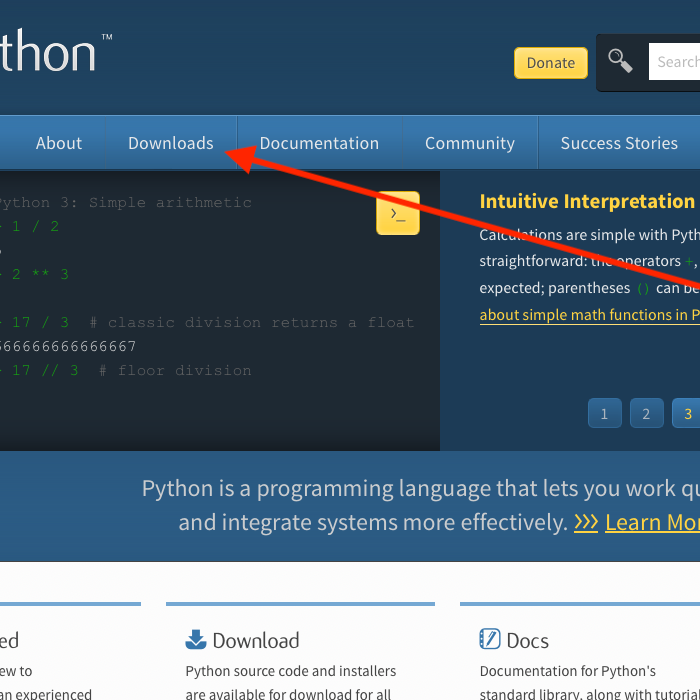
Step 1
Rufen Sie die Website von Python auf. Fahren Sie dort mit der Maus über Downloads
.

Step 2
Klicken Sie auf Python 3.12.x
, um den Download zu starten.

Step 3
Erlauben Sie den Download.

Step 4
Warten Sie, bis der Download abgeschlossen ist.

Step 5
Öffnen Sie die heruntergeladene Datei, um die Installation zu starten.
Step 6
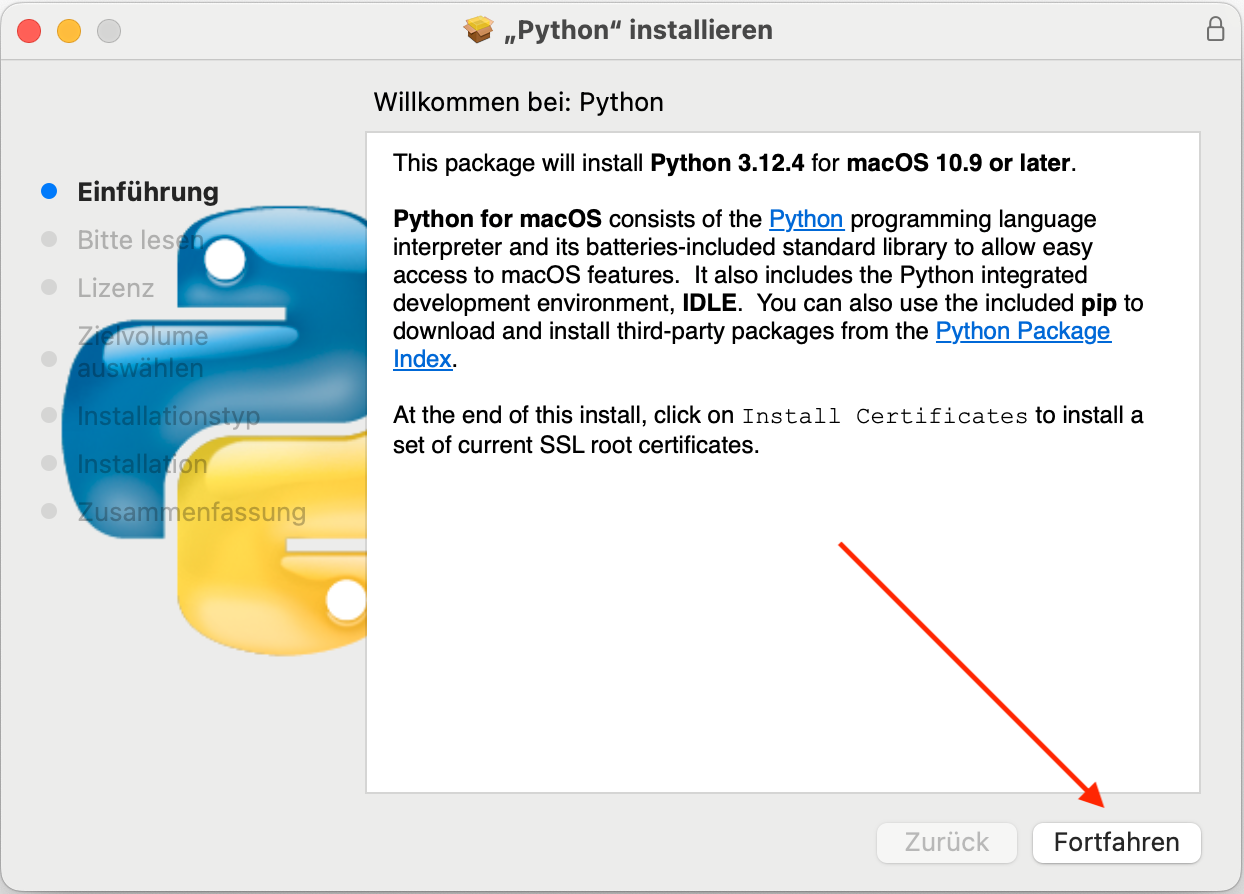
Klicken Sie auf Fortfahren
.

Step 7
Klicken Sie erneut auf Fortfahren
.

Step 8
Klicken Sie auf Fortfahren
, um die Lizenzbedingungen anzuzeigen.

Step 9
Klicken Sie nun auf Akzeptieren
.

Step 10
Klicken Sie nun auf Installieren
.

Step 11
Sie müssen die Installation mit Touch ID oder Passwort autorisieren.

Step 12
Warten, bis die Installation abgeschlossen ist. Fahren Sie nun bereits mit dem nächsten Schritt fort, da während der Installation weitere Aktionen erforderlich sein können.

Step 13
Geben Sie den Zugriff auf die Dateien frei, indem Sie auf OK
klicken.

Step 14
Sollte sich während der Installation ein Ordner öffnen, schliessen Sie diesen einfach wieder.
Step 15
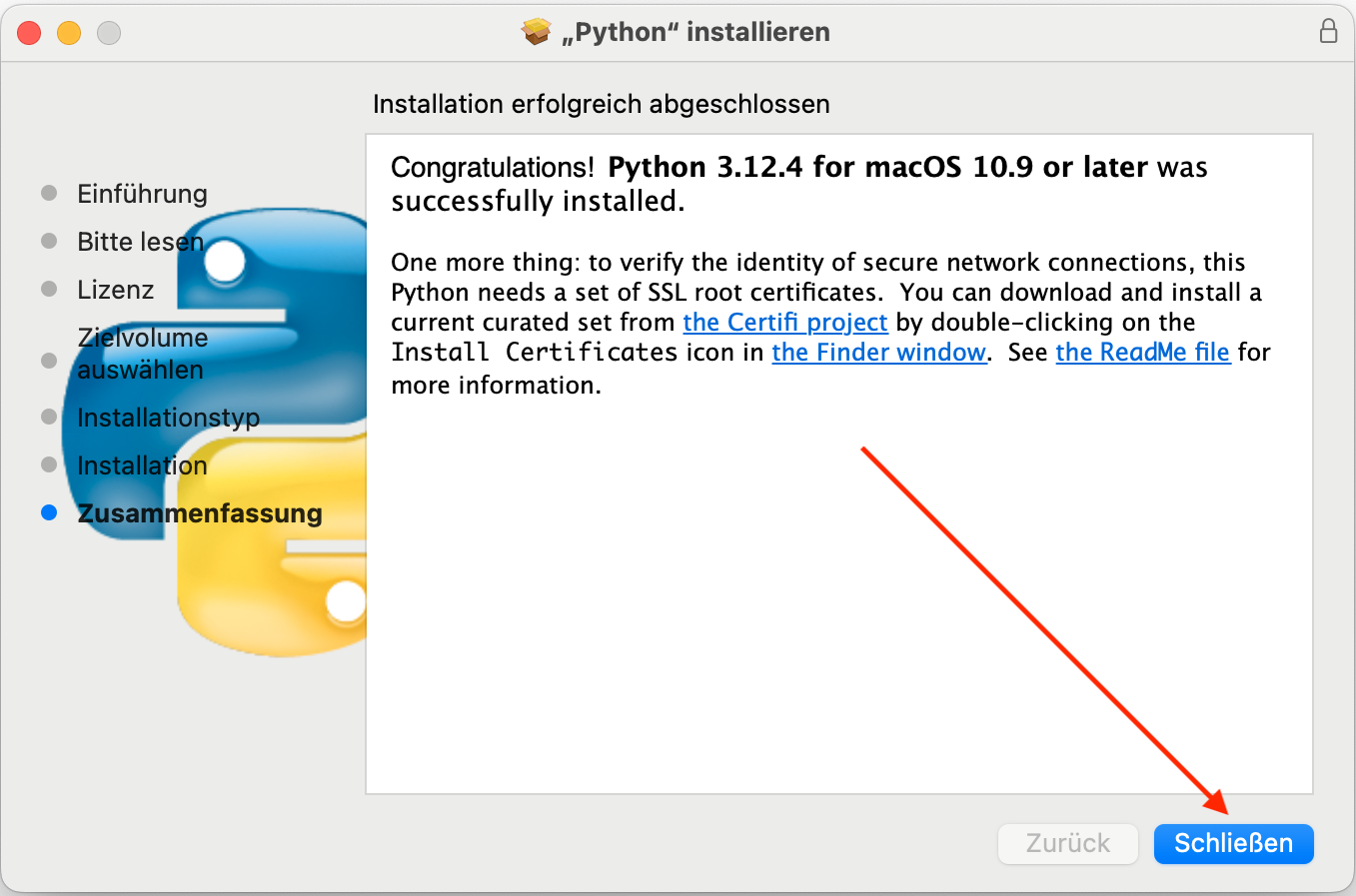
Beenden Sie die Installation, indem Sie auf Schliessen
klicken.
Step 16
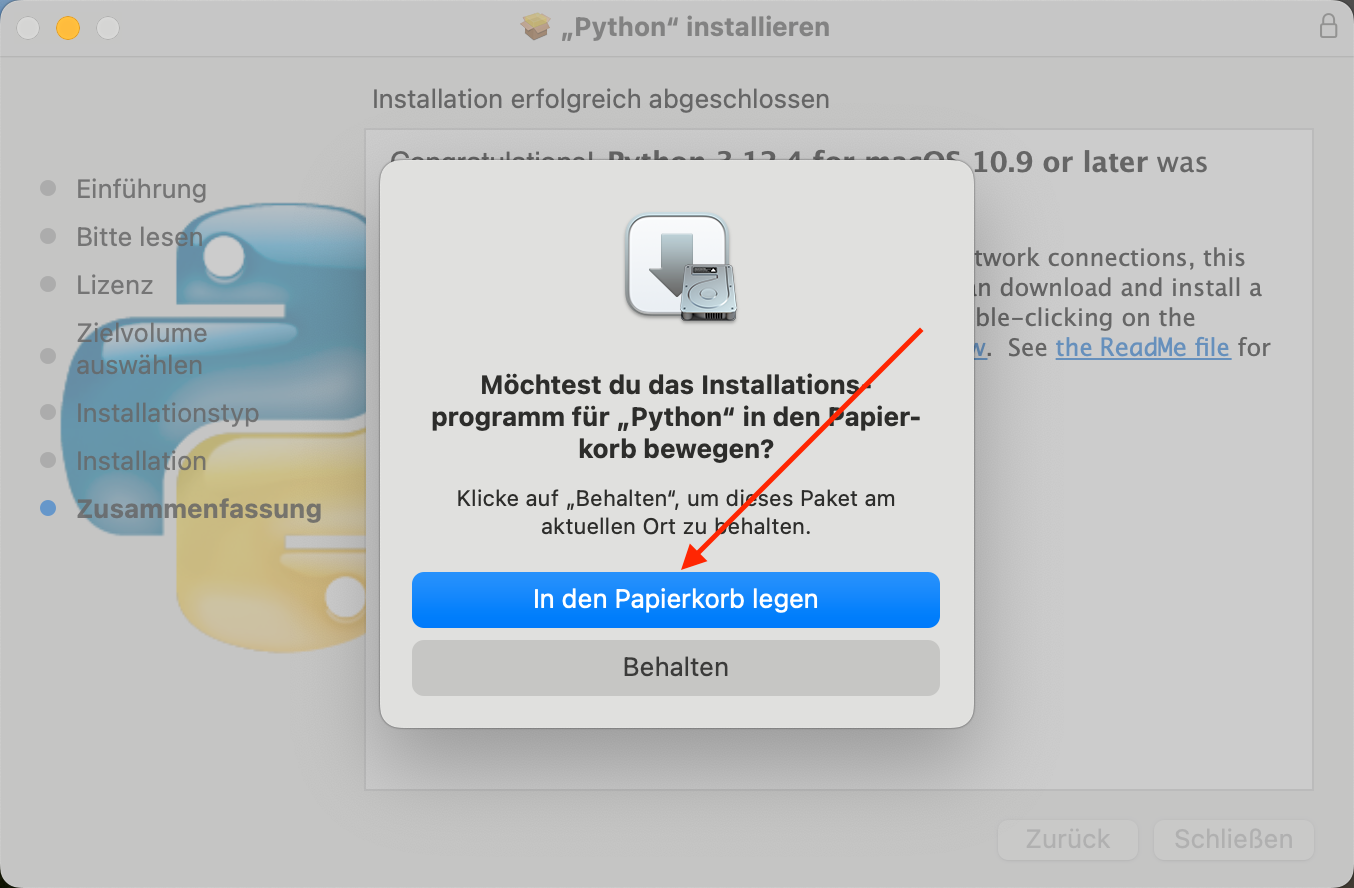
Legen Sie die Installationsdatei in den Papierkorb.
An Apple a Day